Показаны сообщения с ярлыком Excel. Показать все сообщения

6.9.19

Зависает документ excel после выгрузки из 1с

Если у вас файл сформирован из 1С , листы снизу скрыты (задвинуты полосой пролистывания) – прокруткой и при этом тормозит при копировании, перескакивании по ячейкам. Как только Вы отодвинете эту задвижку и станут видны листы, так перестают тормозить файлы!!!!

Можно создать макрос:

Sub Macrosy_tyanut_trosy()
ActiveWindow.TabRatio = 0.7
End Sub

15.8.19

Как открыть файл XML в Excel

1 Способ


  • Открываем Excel.
  • Идем в меню Файл> Параметры > Настроить ленту> ставим флаг Разработчик


  • Открываем вкладку разработчик.

  • Нажимаем импорт
  • Указываем путь к нашему файлу XML и нажимаем ИМПОРТ
 

ВСЕ!


2 Способ

  • Нажимаем кнопку источник


  • В открывшейся панели справа нажимаем кнопку карты XML


  • Нажимаем кнопку Добавить


  • Указываем наш XML и "говорим" открыть.


  • Нажимаем ОК.


  • Еще раз нажимаем ОК


  • Справа появилась карта сайта.


  • Левой кнопкой мыши перетаскиваем на левую часть структуру XML в ячейку A1


  • Нажимаем правой кнопкой мыши и выбираем "XML>импорт"

  • Указываем XML файл


6.8.19

Нам не удается найти данные для печати Excel 2016

Проблема: При печати документа Excel сохранного из 1C  с заданным диапазоном страниц вылетает ошибка: "Нам не удается найти данные для печати".

Решение:  Открываем документ в режиме восстановления.


13.11.18

Как объединить две ячейки в одну в Excel

Все просто, для этого действия можно воспользоваться функцией сцепить.
Ставим курсор в ту ячейку в которую должны попасть объеденные данные и пишем =СЦЕПИТЬ(A1;B1). см


Ага, данные объединились,  но нам не хватает для полного счастья пробела поэтому добавляем  кавычки =СЦЕПИТЬ(A1;" ";B1)


Теперь было бы неплохо заполнить всю таблицу :)


Выделяем диапазон и нажимаем Ctrl+D


Если нужно данные куда-нибудь скопировать для этого выделяем диапазон и нажимаем вставить значения


7.3.18

Изменение регистра текста

Изменение регистра

В приведенном ниже примере с помощью функции ПРОПНАЧ мы изменим регистр имен в столбце А: первая буква станет прописной, а остальные — строчными.
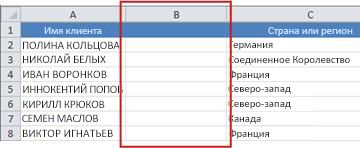
  1. Сначала вставьте временный столбец рядом со столбцом, содержащим преобразовываемый текст. В этом случае мы добавили новый столбец (B) справа от столбца Имя клиента

    Пустой столбец для ввода формулы 

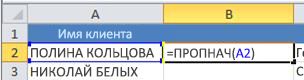
    В ячейке B2 введите =PROPER(A2), а затем нажмите клавишу ВВОД.
    Функция ПРОПНАЧ в ячейке B2 

    Эта формула делает первую букву имени в ячейке A2 прописной, а остальные — строчными. Чтобы изменить все буквы на строчные, введите вместо этого =LOWER(A2). Если нужно изменить все буквы на прописные, используйте функцию =UPPER(A2), подставив вместо A2 ссылку на необходимую ячейку.
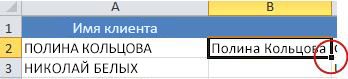
  2. Заполните новый столбец введенной формулой. Быстрее всего это можно сделать, выделив ячейку B2 и дважды щелкнув маленький черный квадрат, который появляется в правом нижнем углу ячейки. 
    Маленький черный квадрат для заполнения формулы 
    Совет:  В таблице Excel автоматически создается вычисляемый столбец со значениями, заполненными приложением при вводе формулы.
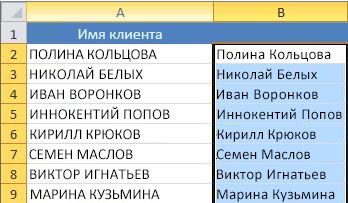
  1. На данном этапе должны быть выделены значения в новом столбце (B). Нажмите клавиши CTRL+C, чтобы скопировать их в буфер обмена.
    Правильный регистр текста в новом столбце (B) 

    Щелкните ячейку A2 правой кнопкой мыши, выберите команду Вставить, а затем — пункт Значения. Это позволит вставить только значения, а не соответствующие формулы, сохранять которые не требуется.
  2. Удалите столбец (B), в котором больше нет необходимости.

24.1.18

Перевод русского текста в транслит в Excel

Function Translit(Txt As String) As String
 
 Dim Rus As Variant
 Rus = Array("а", "б", "в", "г", "д", "е", "ё", "ж", "з", "и", "й", "к", _
 "л", "м", "н", "о", "п", "р", "с", "т", "у", "ф", "х", "ц", "ч", "ш", _
 "щ", "ъ", "ы", "ь", "э", "ю", "я", "А", "Б", "В", "Г", "Д", "Е", _
 "Ё", "Ж", "З", "И", "Й", "К", "Л", "М", "Н", "О", "П", "Р", _
 "С", "Т", "У", "Ф", "Х", "Ц", "Ч", "Ш", "Щ", "Ъ", "Ы", "Ь", "Э", "Ю", "Я")
 
 Dim Eng As Variant
 Eng = Array("a", "b", "v", "g", "d", "e", "jo", "zh", "z", "i", "j", _
 "k", "l", "m", "n", "o", "p", "r", "s", "t", "u", "f", "kh", "ts", "ch", _
 "sh", "sch", "''", "y", "'", "e", "yu", "ya", "A", "B", "V", "G", "D", _
 "E", "JO", "ZH", "Z", "I", "J", "K", "L", "M", "N", "O", "P", "R", _
 "S", "T", "U", "F", "KH", "TS", "CH", "SH", "SCH", "''", "Y", "'", "E", "YU", "YA")
 
 For I = 1 To Len(Txt)
 с = Mid(Txt, I, 1)
 
 flag = 0
 For J = 0 To 65
 If Rus(J) = с Then
 outchr = Eng(J)
 flag = 1
 Exit For
 End If
 Next J
If flag Then outstr = outstr & outchr Else outstr = outstr & с
 Next I
 
 Translit = outstr
End Function


нажмите Alt+F11новый программный модуль (Insert — Module)в открывшееся окно вставляете данный код и закрываете это окно.
Вставка — Функция (Insert — Function)
в Excel 2013 Функция — Вставить функцию
Выбираем Категория: определенные пользователем, в данном списке должна появится функция Translit