Показаны сообщения с ярлыком FTP server. Показать все сообщения

14.1.15

Установка FTP сервера vsftpd на ubuntu

1. sudo apt-get install vsftpd
2. редактируем nano /etc/vsftpd.conf
3. пример конфига
#[...]
listen=YES
anonymous_enable=NO
local_enable=YES
write_enable=YES
dirmessage_enable=YES
use_localtime=YES
xferlog_enable=YES
connect_from_port_20=YES
chroot_local_user=YES
chroot_list_enable=YES
chroot_list_file=/etc/vsftpd.chroot_list
ls_recurse_enable=YES
secure_chroot_dir=/var/run/vsftpd/empty
pam_service_name=ftp

#[...]
4. заводим пользователя useradd -m ftpuser
5. назначаем пароль passwd ftpuser 
6. добавляем в /etc/vsftpd.chroot_list пользователей, которым разрешен доступ
7. назначаем пользователю каталог ftp по умолчанию  
sudo usermod -d /var/www/html ftpuser
8. даем права на каталог sudo chown -R ftpuser /var/www/html
9. sudo service vsftpd restart


Update
В версии ubuntu 16.04 закомментировать строчку
listen_ipv6=yes

Перезапуск сервиса
sudo systemctl restart vsftpd


http://linux-notes.org/ustanovka-i-nastrojka-vsftpd-na-debian-ubuntu-linux-mint/

http://help.ubuntu.ru/wiki/%D1%80%D1%83%D0%BA%D0%BE%D0%B2%D0%BE%D0%B4%D1%81%D1%82%D0%B2%D0%BE_%D0%BF%D0%BE_ubuntu_server/%D1%84%D0%B0%D0%B9%D0%BB%D0%BE%D0%B2%D1%8B%D0%B5_%D1%81%D0%B5%D1%80%D0%B2%D0%B5%D1%80%D0%B0/ftp_server


vsftpd: 530 Login incorrect

vsftpd-cannot read config file even when file exists

https://serveradmin.ru/ustanovka-i-nastroyka-ftp-servera-na-centos-7/


19.7.13

настройка FTP-сервера на windows 7 и принтера Xerox 6180 в связке

Установка FTP-сервера.

FTP-сервер входит в состав служб IIS. Для его установки открываем Панель управления -> Программы -> Включение или отключение компонентов Windows. Раскрываем раздел Службы IIS и ставим галочки напротив следующих компонентов: Служба FTP и Консоль управления IIS.


Настройка FTP-сервера.
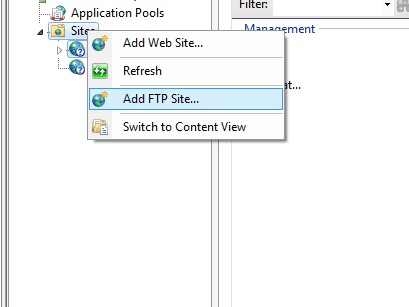
Открываем Панель управления -> Система и безопасность -> Администрирование -> В открывшемся окне раскрываем группу Службы и приложения и открываем Диспетчер служб IIS. В окне Подключения выбираем папку Сайты, затем в правом окне Действия нажимаем на ссылку Добавить FTP-сайт.


В мастере создания ftp-сайта указываем его название и расположение (по умолчанию c:\inetpub\ftproot\). Можно указать любой каталог.


Далее, указываем параметры привязки и SSL. Раздел привязка оставляю без изменений. Ставим опцию «Запускать ftp-сайт автоматически». В разделе SSL выставляем опцию «Без SSL».


Включаем базовую аутентификацию, разрешаем доступ пользователю FtpUser, даем права на чтение и запись


Ftp server создан
Следующий этап — настройка брандмауэра Windows. Откройте Панель управления -> Система и безопасность -> Брандмауэр Windows -> Дополнительные параметры. В разделе «Правила для входящих подключений» находим и активируем «FTP-сервер (входящий трафик)» и «FTP Server Passive (FTP Passive Traffic-In)». Последнее правило позволяет подключаться ftp-клиенту в пассивном режиме.


Открываем порт 21 (входящий)


Открываем порты 1023-65535 (пассивный режим)


Настройка прав пользователей.
Создаем пользователя FtpUser , задаем ему пароль, запрещаем ему менять пароль (User cannot change password) и запрещаем смену пароля пользователем.


Добавляем пользователя в группу Users(Пользователи)


Настройки на принтере Xerox 6180
Заходим на принтер через http://ip-принтера
Адресная книга> Адресная книга сервера> Каталог лиц > Добавить


Создаем пользователя фтп сервера, под этим логином принтер будет ходить на сервер фтп


Имя – Имя фтп сервера (Ftp-PC)
Тип сервера – FTP
Адрес сервера  - ip адрес  фтп сервера.
Номер порта -  Ничего не пишем.(По умолчанию прописывается 21 порт)
Имя для входа - вводим имя пользователя фтп, имя заданное на этапе настройки прав пользователей.
Пароль входа – вводим тот же пароль,  который ввели на этапе настройки прав пользователей.