Показаны сообщения с ярлыком Excel 2007. Показать все сообщения

12.2.19

Транслит в Excel


в Excel 2003 и старше - через меню Вставка - Функция - Translit
в Excel 2007 и новее - через вкладку Вставка - Функция -Translit
 из категории Определенные пользователем (User defined):
https://www.planetaexcel.ru/techniques/7/32/


11.2.19

Конфликт имен в Excel

alt+f11


Private Sub Workbook_BeforeSave(ByVal SaveAsUI As Boolean, Cancel As Boolean)
    On Error Resume Next
    Me.Names("_FilterDatabase").Delete
End Sub

Private Sub Workbook_Open()
    On Error Resume Next
    Me.Names("_FilterDatabase").Delete
End Sub


http://www.sql.ru/forum/543092/excel-2007-konflikt-imen

13.11.18

Как объединить две ячейки в одну в Excel

Все просто, для этого действия можно воспользоваться функцией сцепить.
Ставим курсор в ту ячейку в которую должны попасть объеденные данные и пишем =СЦЕПИТЬ(A1;B1). см


Ага, данные объединились,  но нам не хватает для полного счастья пробела поэтому добавляем  кавычки =СЦЕПИТЬ(A1;" ";B1)


Теперь было бы неплохо заполнить всю таблицу :)


Выделяем диапазон и нажимаем Ctrl+D


Если нужно данные куда-нибудь скопировать для этого выделяем диапазон и нажимаем вставить значения


7.3.18

Изменение регистра текста

Изменение регистра

В приведенном ниже примере с помощью функции ПРОПНАЧ мы изменим регистр имен в столбце А: первая буква станет прописной, а остальные — строчными.
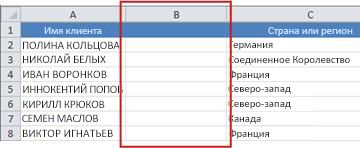
  1. Сначала вставьте временный столбец рядом со столбцом, содержащим преобразовываемый текст. В этом случае мы добавили новый столбец (B) справа от столбца Имя клиента

    Пустой столбец для ввода формулы 

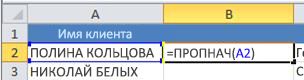
    В ячейке B2 введите =PROPER(A2), а затем нажмите клавишу ВВОД.
    Функция ПРОПНАЧ в ячейке B2 

    Эта формула делает первую букву имени в ячейке A2 прописной, а остальные — строчными. Чтобы изменить все буквы на строчные, введите вместо этого =LOWER(A2). Если нужно изменить все буквы на прописные, используйте функцию =UPPER(A2), подставив вместо A2 ссылку на необходимую ячейку.
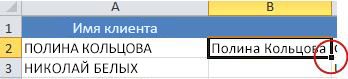
  2. Заполните новый столбец введенной формулой. Быстрее всего это можно сделать, выделив ячейку B2 и дважды щелкнув маленький черный квадрат, который появляется в правом нижнем углу ячейки. 
    Маленький черный квадрат для заполнения формулы 
    Совет:  В таблице Excel автоматически создается вычисляемый столбец со значениями, заполненными приложением при вводе формулы.
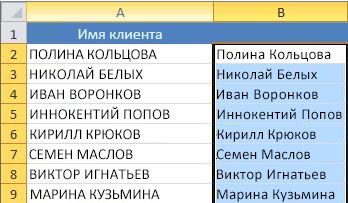
  1. На данном этапе должны быть выделены значения в новом столбце (B). Нажмите клавиши CTRL+C, чтобы скопировать их в буфер обмена.
    Правильный регистр текста в новом столбце (B) 

    Щелкните ячейку A2 правой кнопкой мыши, выберите команду Вставить, а затем — пункт Значения. Это позволит вставить только значения, а не соответствующие формулы, сохранять которые не требуется.
  2. Удалите столбец (B), в котором больше нет необходимости.