- Connect the laptop to your network and get an IP from DHCP as usual.
- Go into the Mikrotik's IP > DHCP-Server menu and click on the leases display.
- Scroll through the leases and find your laptop's lease and double-click it
- In the window that opens, there is a button on the right hand side "make static"
- Click that button and you're done.
Показаны сообщения с ярлыком Mikrotik. Показать все сообщения
Показаны сообщения с ярлыком Mikrotik. Показать все сообщения
10.7.23
MAC Reservations mirotik


31.3.23
Перенос настроек MikroTik на другое устройство
Для переноса настроек на другое устройство MikroTik, нужно сохранить настройки в файл в текстовом виде. Этот файл можно будет редактировать, если возникнут проблемы при переносе настроек.
Переносить настройки можно только на устройства MikroTik со схожей аппаратной конфигурацией. Вы не сможете перенести настройки с роутера на 10 LAN портов, на роутер с 5-ю LAN портами. При этом будут выдаваться ошибки. Можно конечно вручную отредактировать файл с настройками, но это довольно сложный и долгий процесс.
Чтобы сохранить настройки MikroTik в текстовом формате, откройте меню New Terminal и выполните следующую команду:
export file=config_backup_20170403.rsc
Название файла может быть любым. В названии файла желательно указывать дату, чтобы потом не запутаться. В данном случае в названии файла указана дата 20170403 - 3 апреля 2017 года. Файлы с датой, указанной таким образом, будет очень удобно сортировать по имени в проводнике или в файловом менеджере Total Commander, FAR Manager или MC (Linux).
Далее нужно скопировать созданный файл в другое устройство. Для этого сначала перетащите файл на рабочий стол Windows. После этого перетащите его в новое устройство в меню Files.
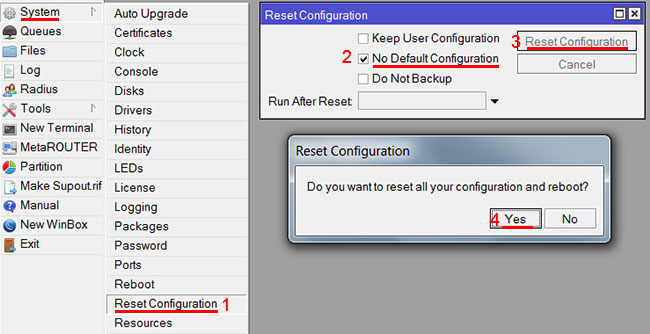
Перед импортированием настроек, нужно сбросить конфигурацию устройства, иначе будет конфликт с текущими настройками и при импорте будут выдаваться ошибки.
- Откройте меню System - Reset Configuration.
- Поставьте галочку No Default Configuration.
- Нажмите кнопку Reset Configuration.
- В всплывающем окне нажмите Yes для сброса настроек и перезагрузки устройства.
Чтобы импортировать настройки MikroTik, откройте меню New Terminal и выполните следующую команду:
import file=config_backup_20170403.rsc
При переносе настроек между похожими роутерами MikroTik с одинаковым количеством портов, но с разными процессорами или памятью, во время импорта могут возникать ошибки. Я как-то пытался перенести настройки между двумя очень схожими роутерами. При этом выдавало ошибку, что указанная частота памяти не поддерживается устройством. В этом случае откройте файл с настройками на компьютере, отредактируйте необходимую настройку или удалите ее.
https://www.technotrade.com.ua/Articles/beckup_config_mikrotik.php
22.5.20
Как сделать Downgrade прошивки MikroTik RouterOS
https://systemzone.net/how-to-properly-downgrade-mikrotik-routeros-and-firmware/
Подписаться на:
Сообщения (Atom)