5.8.14


25.7.14
установка Guardant Net как сетевой службы
Установка и запуск сервиса Guardant Net
Для установки сервиса запустите сервер из командной строки с опцией /i:
GrdSrv.exe /i
Для установки и запуска сервиса запустите сервер с опцией /s: GrdSrv.exe /s
http://www.pkzo.ru/forum/5030/
24.7.14
Настройка sql server express 2005 для удаленных клиентов
Открытие порта 1433 в брандмауэре Windows для доступа TCP
-
В меню Пуск выберите пункт Выполнить, введите WF.msc и нажмите кнопку ОК.
-
На левой панели Брандмауэр Windows в режиме повышенной безопасности щелкните правой кнопкой мыши раздел Правила для входящих подключений и выберите на панели действий пункт Создать правило.
-
В диалоговом окне Тип правила выберите Порт и нажмите кнопку Далее.
-
В диалоговом окне Протокол и порты выберите протокол TCP вписываем порт 1433 для экземпляра по умолчанию. Нажмите кнопку Далее.
-
В диалоговом окне Действие выберите Разрешить соединение и нажмите кнопку Далее.
-
В диалоговом окне Профиль выберите профили, описывающие среду соединения компьютеров, который нужно подключить к компоненту Компонент Database Engine, и нажмите кнопку Далее.
-
В диалоговом окне Имя введите имя и описание для этого правила, а затем нажмите кнопку Готово.
Открытие доступа к SQL Server при использовании динамических портов
-
В меню Пуск выберите пункт Выполнить, введите WF.msc и нажмите кнопку ОК.
-
На левой панели Брандмауэр Windows в режиме повышенной безопасности щелкните правой кнопкой мыши раздел Правила для входящих подключений и выберите на панели действий пункт Создать правило.
-
В диалоговом окне Тип правила выберите Программа и нажмите кнопку Далее.
-
В диалоговом окне Программа выберите пункт Путь программы. Нажмите кнопку Обзор, найдите и выберите экземпляр SQL Server, к которому необходим доступ через брандмауэр, а затем нажмите кнопку Открыть. По умолчанию исполняемым файлом SQL Server является C:\Program Files\Microsoft SQL Server\MSSQL12.MSSQLSERVER\MSSQL\Binn\Sqlservr.exe. Нажмите кнопку Далее.
-
В диалоговом окне Действие выберите Разрешить соединение и нажмите кнопку Далее.
-
В диалоговом окне Профиль выберите профили, описывающие среду соединения компьютеров, который нужно подключить к компоненту Компонент Database Engine, и нажмите кнопку Далее.
-
В диалоговом окне Имя введите имя и описание этого правила, а затем нажмите кнопку Готово.
или
Открытие порта 1434 в брандмауэре Windows для доступа UDP
- В меню Пуск выберите пункт Выполнить, введите WF.msc и нажмите кнопку ОК.
- На левой панели Брандмауэр Windows в режиме повышенной безопасности щелкните правой кнопкой мыши раздел Правила для входящих подключений и выберите на панели действий пункт Создать правило.
- В диалоговом окне Тип правила выберите Порт и нажмите кнопку Далее.
В диалоговом окне Протокол и порты выберите протокол TCP вписываем порт 1434 для экземпляра по умолчанию. Нажмите кнопку Далее.- В диалоговом окне Действие выберите Разрешить соединение и нажмите кнопку Далее.
- В диалоговом окне Профиль выберите профили, описывающие среду соединения компьютеров, который нужно подключить к компоненту Компонент Database Engine, и нажмите кнопку Далее.
- В диалоговом окне Имя введите имя и описание для этого правила, а затем нажмите кнопку Готово.
Чтобы включить поддержку сетевых библиотек, позволяющих прицепиться к
SQL Server извне пределов данной конкретной машины, жмем кнопку Start,
выбираем All Programs -> Microsoft SQL Server 2008 R2 ->
Configuration Tools -> SQL Server Configuration Manager. Слева
становимся на SQL Server Network Configuration \ Protocols for <имя
экземпляра>. Для удаленного доступа с других компов включаем
поддержку протоколов Named Pipes и TCP/IP.

Проверяем разрешены ли удаленные подключения через management studio 2005 express в свойствах сервера.

Запускаем SQL Server Browser Service

Проверяем открыт-ли порт на сервере
netstat -a
windows зависает на добро пожаловать
Заходим в Безопасный режим (нажать f8 во время загрузки).
win+r>msconfig
Первым делом нужно отключить все и службы программы в автозагрузке.
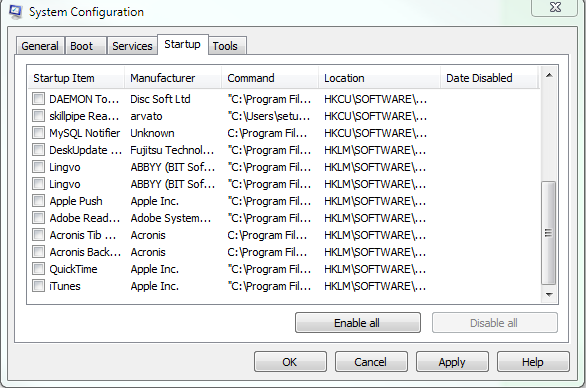


win+r>msconfig
Первым делом нужно отключить все и службы программы в автозагрузке.
Если после перезагрузки проблема осталась, попробуйте включить UAC на значения по умолчанию.
Update
Через некоторое время проблема возобновилась.
Обнаружил, что у меня запущена служба Superfetch http://freehabr.ru/blog/windows/7942.html
Она у меня работала автоматическом режиме - я ее перевел в ручной режим и остановил ее.
23.7.14
Как удалить драйверы устройства в windows 7
Откройте командную строку с привилегиями администратора. Последовательно щелкните Пуск, Все программы и Стандартные, затем щелкните правой кнопкой мыши пункт Командная строка и выберите команду Запуск от имени администратора
Вводим
Команда выдает список драйверов в файл
Удаляем ненужный драйвер
http://technet.microsoft.com/en-us/library/cc730875.aspx
Вводим
pnputil.exe -e >file.txtКоманда выдает список драйверов в файл
Удаляем ненужный драйвер
pnputil.exe -d Oem#.inf
Вместо знака # подставьте номер INF-файла, который нужно удалить.http://technet.microsoft.com/en-us/library/cc730875.aspx
4.7.14
Как извлечь MSI файл из Adobe Reader
Распаковываем AdbeRdr80_en_US.exe -nos_ne
Находим, либо тут win+R> %temp%
Либо тут версии Adobe Reader X
%ProgramData%\Adobe\Setup (Windows Vista и выше )
%ALLUSERSPROFILE%\Application Data\Adobe\Setup (Windows XP / Windows Server 2003)
либо распаковываем в директорию
AdbeRdr1010_en_US.exe.exe -nos_o"C:\Folder" -nos_ne
2.7.14
Подписаться на:
Сообщения (Atom)