VLAN (Virtual Local Area Network, виртуальная локальная сеть) — это функция в роутерах и коммутаторах, позволяющая на одном физическом сетевом интерфейсе (Ethernet, Wi-Fi интерфейсе) создать несколько виртуальных локальных сетей. VLAN используют для создания логической топологии сети, которая никак не зависит от физической топологии.
Примеры использования VLAN
- Объединение в единую сеть компьютеров, подключенных к разным коммутаторам.
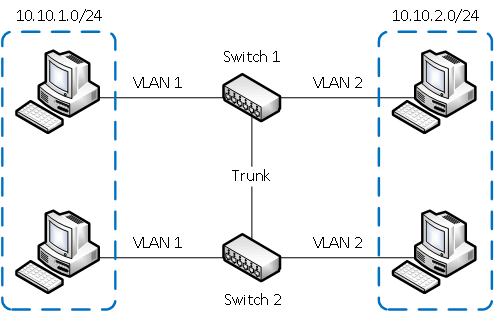
Допустим, у вас есть компьютеры, которые подключены к разным свитчам, но их нужно объединить в одну сеть. Одни компьютеры мы объединим в виртуальную локальную сеть VLAN 1, а другие — в сеть VLAN 2. Благодаря функции VLAN компьютеры в каждой виртуальной сети будут работать, словно подключены к одному и тому же свитчу. Компьютеры из разных виртуальных сетей VLAN 1 и VLAN 2 будут невидимы друг для друга.
- Разделение в разные подсети компьютеров, подключенных к одному коммутатору.
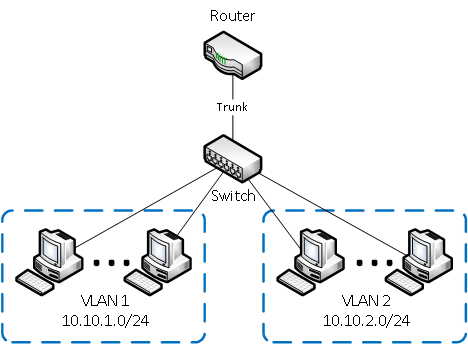
На рисунке компьютеры физически подключены к одному свитчу, но разделены в разные виртуальные сети VLAN 1 и VLAN 2. Компьютеры из разных виртуальных подсетей будут невидимы друг для друга.
- Разделение гостевой Wi-Fi сети и Wi-Fi сети предприятия.
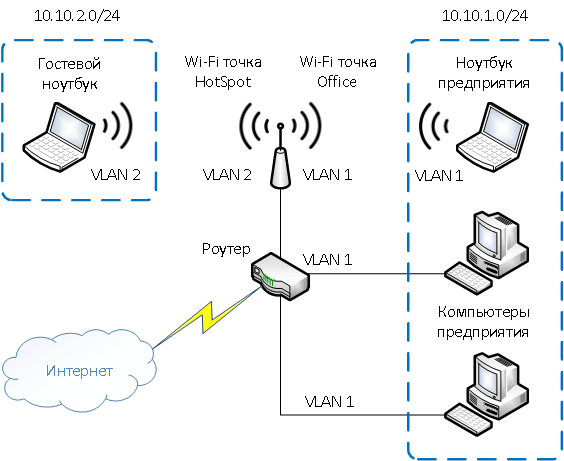
На рисунке к роутеру подключена физически одна Wi-Fi точка доступа. На точке созданы две виртуальные Wi-Fi точки с названиями HotSpot и Office. К HotSpot будут подключаться по Wi-Fi гостевые ноутбуки для доступа к интернету, а к Office — ноутбуки предприятия. В целях безопасности необходимо, чтобы гостевые ноутбуки не имели доступ к сети предприятия. Для этого компьютеры предприятия и виртуальная Wi-Fi точка Office объединены в виртуальную локальную сеть VLAN 1, а гостевые ноутбуки будут находиться в виртуальной сети VLAN 2. Гостевые ноутбуки из сети VLAN 2 не будут иметь доступ к сети предприятия VLAN 1.
Достоинства использования VLAN
- Гибкое разделение устройств на группы
Как правило, одному VLAN соответствует одна подсеть. Компьютеры, находящиеся в разных VLAN, будут изолированы друг от друга. Также можно объединить в одну виртуальную сеть компьютеры, подключенные к разным коммутаторам.
- Уменьшение широковещательного трафика в сети
Каждый VLAN представляет отдельный широковещательный домен. Широковещательный трафик не будет транслироваться между разными VLAN. Если на разных коммутаторах настроить один и тот же VLAN, то порты разных коммутаторов будут образовывать один широковещательный домен.
- Увеличение безопасности и управляемости сети
В сети, разбитой на виртуальные подсети, удобно применять политики и правила безопасности для каждого VLAN. Политика будет применена к целой подсети, а не к отдельному устройству.
- Уменьшение количества оборудования и сетевого кабеля
Для создания новой виртуальной локальной сети не требуется покупка коммутатора и прокладка сетевого кабеля. Однако вы должны использовать более дорогие управляемые коммутаторы с поддержкой VLAN.